📝 硬核工坊 · 2026年7月23日更新 · 实测可用
✦ ✧ ✦ ✧ ✦
💡 阅读提示
本文最后更新于 2026年7月23日,基于 HK1 BOX(晶晨 S905X3 芯片)实测。刷机有风险,操作前请仔细阅读注意事项!
一、为什么选 HK1 BOX?
HK1 BOX 是目前外贸盒子圈子里性价比最高的机型之一,晶晨 S905X3 芯片 + 4G 内存 + 千兆网口,百元出头的价格,刷机潜力极大。原生系统广告多、预装杂,刷成 SlimBOX 精简固件后,流畅度直接起飞。
📦 HK1 BOX 核心参数
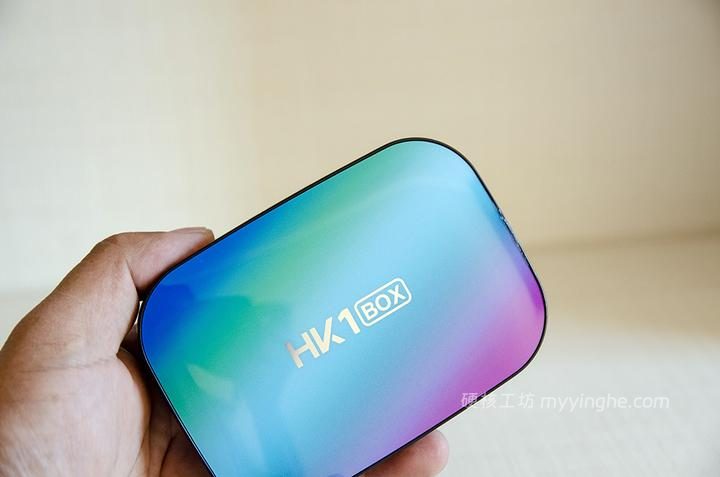
HK1 BOX 外贸盒子,百元价位性价比之王
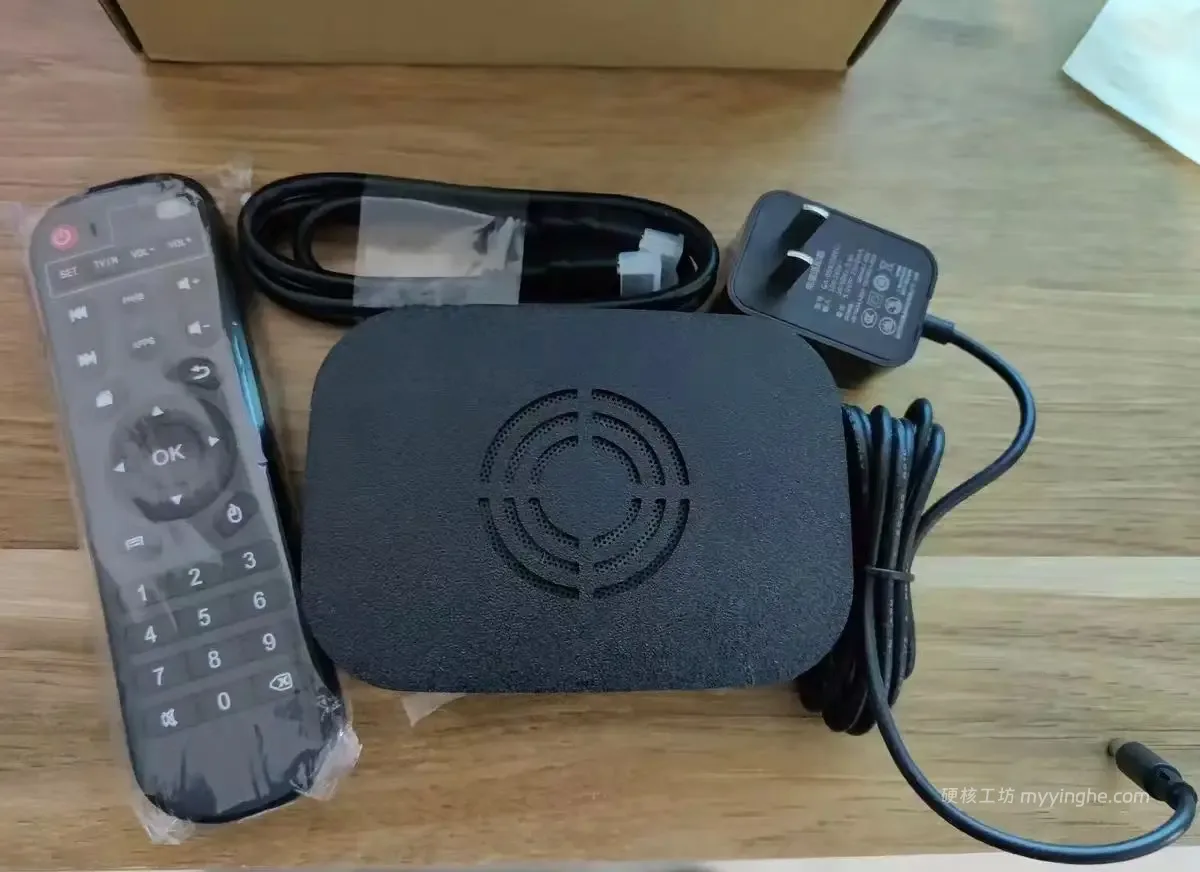
HK1 BOX 配件全家福:盒子、遥控器、HDMI线、电源适配器
◈ ◈ ◈ ◈ ◈
二、刷机前准备:这些东西缺一不可
🔧 硬件清单
⚠️ 重要提醒
HK1 BOX 的复位键藏在 AV 音视频接口里面,不是外壳上的小孔!用牙签伸进去顶到底部的小按钮。
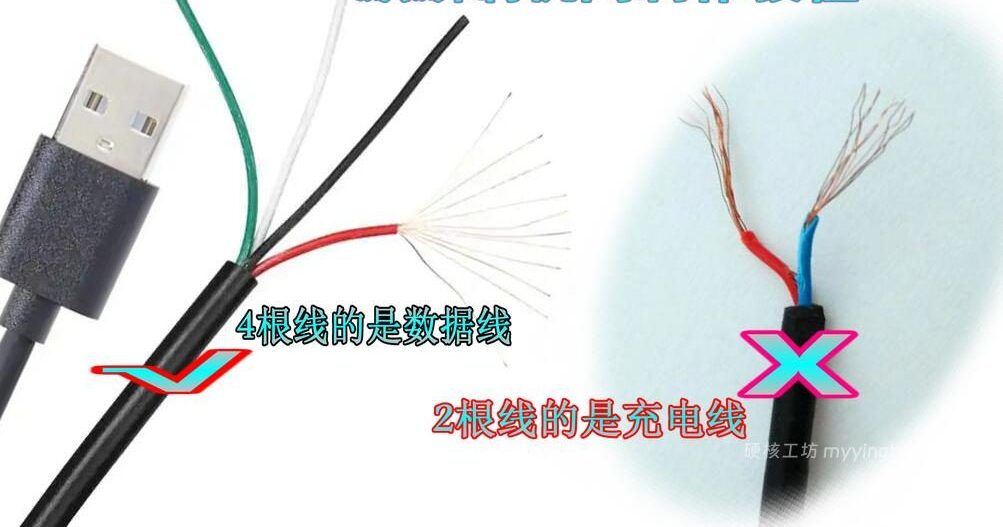
双公头 USB 线,线刷必备。注意选 4 根线的数据线,不是 2 根线的充电线
💾 软件清单
Amlogic USB Burning Tool v2.1.6.8 或更高版本
# 下载地址:搜索引擎搜索即可,注意辨别官网
# 2. SlimBOX 精简固件(推荐版本)
sbx_hk1_box_atv_9.8 中文版精简包
# 基于安卓 9.0,去除预装,默认中文,开启 ADB
# 3. 驱动程序
晶晨 USB 驱动(刷机工具安装包内通常自带)
✿ ✿ ✿ ✿ ✿
三、线刷全流程(手把手跟着做)
1安装刷机工具
下载 Amlogic USB Burning Tool,解压后运行安装程序。安装过程中会自动安装晶晨 USB 驱动,如果提示驱动未签名,选择”始终安装”。
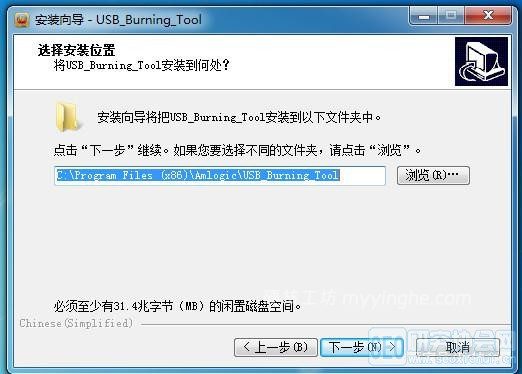
USB Burning Tool 安装向导,按提示下一步即可
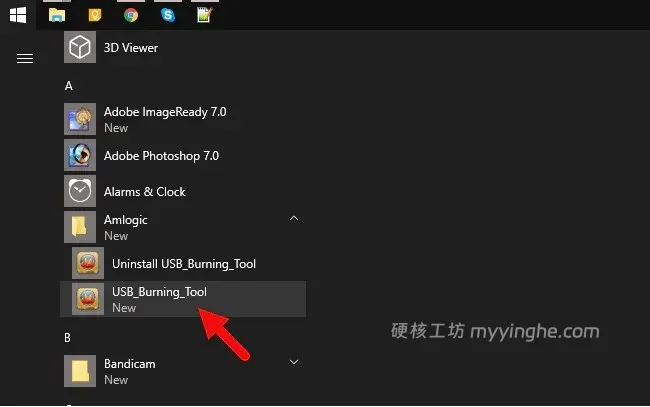
安装完成后在开始菜单找到 USB_Burning_Tool 启动
2加载固件
打开 USB Burning Tool,点击左上角 “文件” → “导入烧录包”,选择下载好的 SlimBOX 固件(.img 格式)。
🔧 关键设置
导入固件后,勾选”擦除 flash”和”擦除 bootloader”,这样刷出来才是干净的系统。如果只勾选一个,可能残留旧系统数据导致异常。
3进入刷机模式
这是整个刷机过程中最关键的一步,顺序不能错:
① 拔掉 HK1 BOX 的电源线(确保完全断电)
② 双公头 USB 线一头插电脑,另一头先不插盒子
③ 用牙签顶住 AV 孔里的复位键,保持按住不松手
④ 保持按住复位键的同时,将 USB 线插入盒子的 USB 2.0 口(黑色接口)
⑤ 电脑会”叮咚”一声识别到设备,刷机工具出现进度条后,松开牙签
💡 小技巧
如果电脑没反应,尝试换 USB 口(优先用主板后置 USB 2.0 口),或者换一根双公头线。部分劣质线材会导致识别失败。
4开始烧录
设备识别成功后,点击刷机工具的 “开始” 按钮。进度条会分两段走:先擦除(红色),再写入(绿色),整个过程约 3-8 分钟。
✅ 刷机成功标志
进度条走到 100%,显示 “成功” 字样。此时点击”停止”,拔掉 USB 线,接上电源和 HDMI,开机测试。
❌ 刷机失败排查
• 卡在 1%:USB 线问题,换线或换口重试
• 卡在 50% 左右:固件不匹配,确认盒子型号(X3/X4)
• 提示”连接超时”:复位键没按到位,重新进入刷机模式
❖ ❖ ❖ ❖ ❖
四、刷机后必做的 5 件事
1首次开机耐心等待
刷完机第一次启动会比较慢,3-5 分钟都是正常的。看到开机动画后不要急,等完全进入桌面再操作。
2连接网络
进入设置 → 网络,连接 WiFi 或插上网线。SlimBOX 固件默认开启 ADB,建议记下盒子的 IP 地址,后续装软件方便。
3关闭系统自动更新
设置 → 关于 → 系统更新 → 关闭自动检查更新。防止系统自动升级覆盖掉精简优化。
4开启未知来源安装
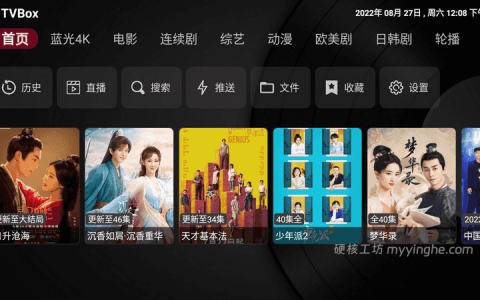
设置 → 安全 → 允许未知来源应用。这样才能安装 TVBox、影视仓等第三方 App。
5加装散热(强烈推荐)
HK1 BOX 的散热设计比较拉胯,长时间运行温度能飙到 70°C+,导致卡顿甚至死机。建议加装散热风扇或散热片。
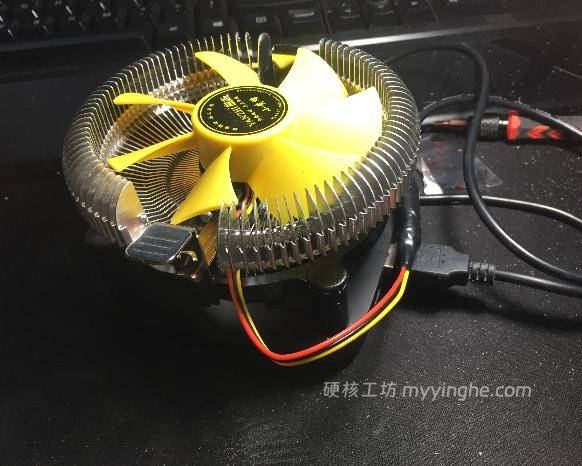
给 HK1 BOX 加装 CPU 散热器,温度直降 20°C
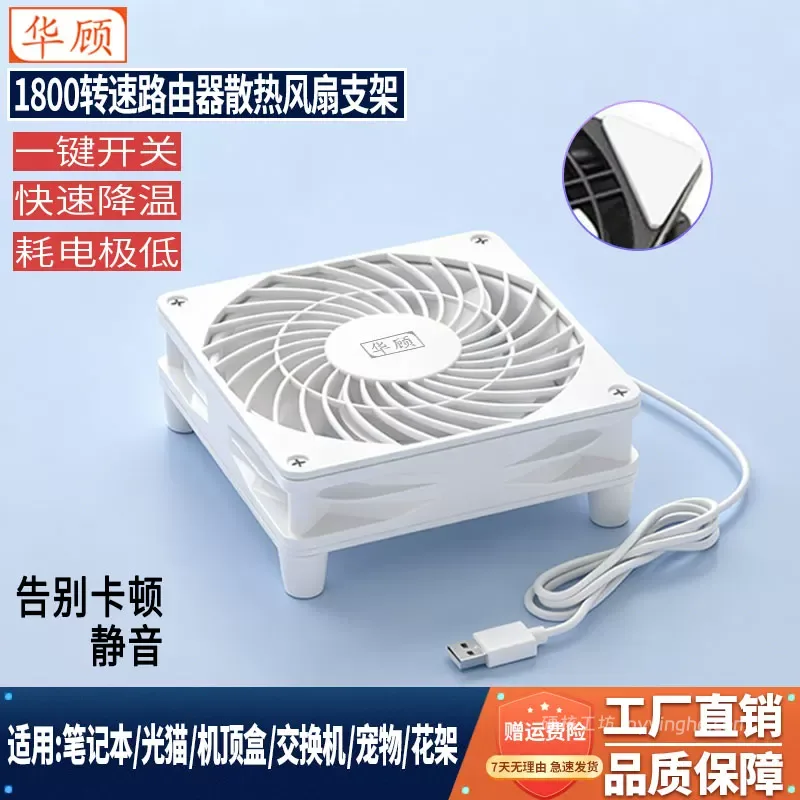
USB 供电散热风扇支架,即插即用,适合不想拆机的人
✧ ✧ ✧ ✧ ✧
五、常见问题 FAQ
❓ Q1:刷机后遥控器没反应?
部分 SlimBOX 固件需要重新配对遥控器。长按遥控器上的 “OK” + “返回” 键 5 秒,直到指示灯闪烁,即可完成配对。如果还是不行,尝试更换遥控器红外文件。
❓ Q2:刷机后无法联网?
检查网线是否插紧,或重新输入 WiFi 密码。部分精简固件会精简掉部分网络组件,尝试更换其他版本固件。
❓ Q3:刷机变砖了怎么办?
别慌,晶晨芯片很难真正变砖。重新进入刷机模式(牙签顶复位键 + USB 线),再刷一次即可。如果完全没反应,尝试短接主板上的刷机触点(需要拆机,具体位置搜索”HK1 BOX 短接点”)。
❓ Q4:HK1 BOX 和 HK1 X3 有什么区别?
HK1 BOX 是 S905X3 + 千兆网口,HK1 X3 是 S905X3 + 百兆网口,固件理论上通用,但建议按型号下载对应固件更稳妥。HK1 X4 是 S905X4 芯片,固件不通用!
❓ Q5:刷完 SlimBOX 还能刷回原厂吗?
可以。下载原厂固件,用同样的线刷方法刷回去即可。建议刷机前备份原厂固件,以备不时之需。
◆ ◆ ◆ ◆ ◆
六、写在最后
HK1 BOX 作为百元价位的外贸盒子,刷机后的体验完全不输三四百元的品牌盒子。SlimBOX 精简固件去除了冗余预装,系统流畅、响应迅速,配合 TVBox 或影视仓,就是一套完整的家庭观影方案。
🔧 散热是刚需 —— HK1 BOX 发热大,不加散热夏天必卡
🔧 固件选对型号 —— X3/X4 固件不通用,刷错可能变砖
🔧 多备几条双公头线 —— 这玩意儿是消耗品,容易接触不良
如果你按照本文步骤操作还是遇到问题,欢迎在评论区留言,我会尽量帮你排查。
文章标题:【HK1 BOX 外贸盒子线刷教程:从开箱到 SlimBOX 精简固件(2026年7月最新版)】
转载请注明出处:https://www.myyinghe.com/tv-box/media-setup/4274/