📝 硬核工坊 · 2026年7月23日更新 · 实测可用
✦ ✧ ✦ ✧ ✦
💡 阅读提示
本文最后更新于 2026年7月23日,基于红米 AX6000(型号 RB06)实测。刷机有风险,操作前请仔细阅读注意事项!本文型号是 RB06,不是小米 AX6000,两者固件不通用!
一、为什么刷 OpenWrt?
红米 AX6000 是目前 300元价位最值得刷机 的路由器之一。联发科 MT7986A 四核 2.0GHz 处理器 + 512MB 内存 + 8 路独立信号放大器,硬件底子非常扎实。但小米官方固件功能太少,刷成 OpenWrt 后:
📦 红米 AX6000 核心参数
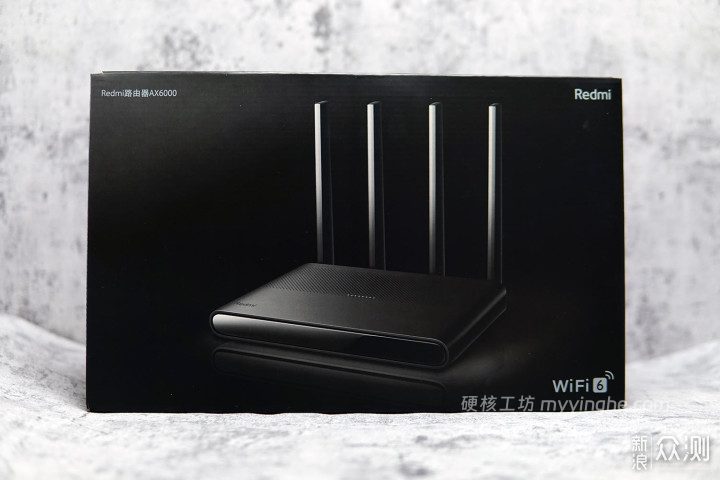
红米 AX6000 包装盒,型号 RB06,别和小米 AX6000 搞混
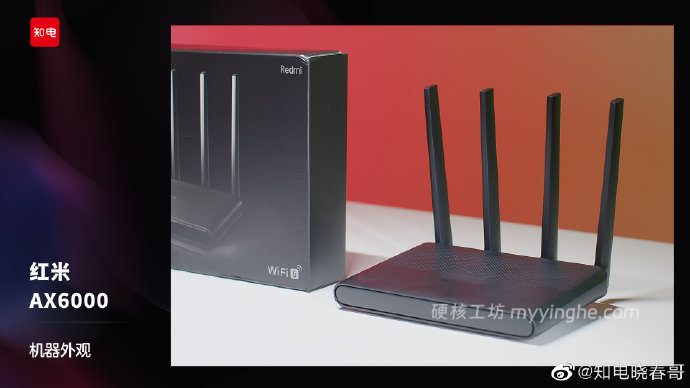
红米 AX6000 机器外观,4 根天线,简约黑色设计
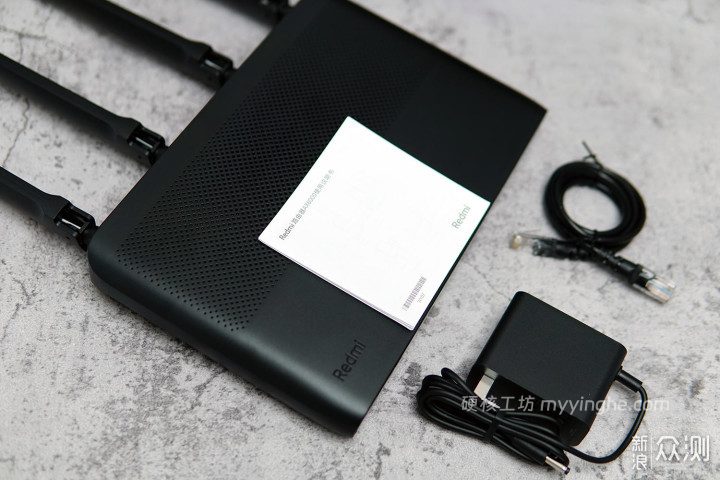
配件全家福:路由器、电源、网线、说明书
◈ ◈ ◈ ◈ ◈
二、刷机前准备:这些东西缺一不可
🔧 硬件清单
💾 软件清单
miwifi_rb06_firmware_847e9_1.0.48.bin
# 必须是 1.0.48 及以下版本才能解锁 SSH
# 2. SSH 解锁工具
红米 AX6000 一键解锁脚本(run.bat)
# 3. U-Boot 文件
mt7986_redmi_ax6000-fip-fixed-parts.bin
# 4. OpenWrt 固件(二选一)
# 官方分区版:体积小(~30M),插件空间有限
# U-Boot 大分区版:体积大(~55M 可用空间),推荐
# 5. SSH 客户端
FinalShell / WinSCP / MobaXterm
⚠️ 重要提醒
刷机前务必备份原厂 FIP 分区!这是恢复官方系统的唯一凭证。备份文件一般是 mtd4_Factory.bin 和 mtd5_FIP.bin,保存好别丢。
✿ ✿ ✿ ✿ ✿
三、刷机全流程(四步走)
1降级官方固件(解锁 SSH 前提)
红米 AX6000 新版固件封堵了 SSH 漏洞,必须先降级到 1.0.48 及以下版本。
① 电脑网线连接路由器 LAN 口,浏览器访问 192.168.31.1
② 登录小米路由后台 → 系统设置 → 手动升级
③ 选择 miwifi_rb06_firmware_847e9_1.0.48.bin 上传
④ 如果提示”不允许降级”,修改 URL 中 downgrade=0 为 downgrade=1(或 2),强制降级
⑤ 等待路由器重启,约 60 秒
2解锁并固化 SSH
降级完成后,运行一键解锁工具获取 SSH 权限。
① 退出电脑杀毒软件,双击运行 run.bat
② 输入 2 回车,输入路由器后台密码(默认 12345678)
③ 等待几分钟,显示解锁成功提示
④ 按 4 备份原厂分区,按 6 固化 SSH(重启不丢失)
ssh root@192.168.31.1
# 看到 “Are you OK” 字样说明成功
# 默认密码是 root 或 admin
3刷入 U-Boot(防变砖关键)
U-Boot 是路由器的引导程序,刷入后即使固件刷错了也能通过 Web 界面恢复,基本告别变砖。
🔧 操作步骤
① 用 WinSCP 连接路由器(协议 SCP,IP 192.168.31.1,账号 root,密码 root)
② 将 U-Boot 文件上传到 /tmp 目录
③ SSH 登录后依次执行以下命令(必须逐条输入,不能复制粘贴一整段)
mtd write /tmp/mt7986_redmi_ax6000-fip-fixed-parts.bin FIP
mtd verify /tmp/mt7986_redmi_ax6000-fip-fixed-parts.bin FIP
# 最后一行显示 “Success” 才算成功
# 如果提示失败,千万不要重启,重试写入
⚠️ 生死警告
刷写 FIP 分区时绝对不能断电、重启!一旦中断,路由器直接变砖,只能拆机用编程器救砖。
4刷入 OpenWrt 固件
U-Boot 刷入成功后,就可以随意刷各种第三方固件了。
① 拔掉路由器电源,等待 10 秒
② 电脑设置静态 IP:192.168.31.2,子网掩码 255.255.255.0,网关 192.168.31.1
③ 网线插入路由器 LAN 口(U-Boot 下网口 1 是 WAN,234 是 LAN)
④ 用牙签按住 reset 键,同时插电,心里默念 15 秒后松开
⑤ 浏览器访问 192.168.31.1,进入 U-Boot Web 界面
⑥ 选择 OpenWrt 固件文件,点击 Update,等待 1-2 分钟
⑦ 路由器白灯长亮后,访问 192.168.6.1(或固件指定地址),进入 OpenWrt
✅ 刷机成功标志
浏览器能打开 OpenWrt 登录界面,默认账号 root,密码 password(或空密码)。登录后第一件事:设置密码!
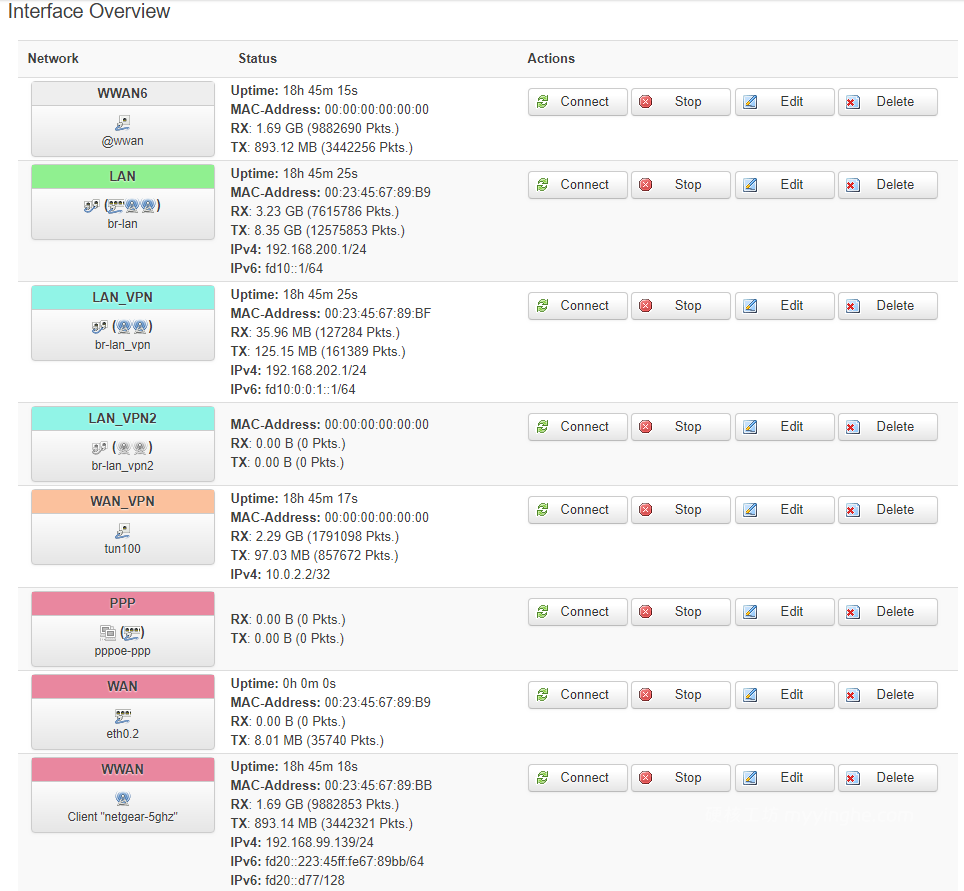
OpenWrt 后台界面,功能丰富,插件自由安装
❖ ❖ ❖ ❖ ❖
四、刷机后必做的 5 件事
1修改后台密码
系统 → 管理权 → 设置 root 密码。默认空密码或弱密码极其危险,必须第一时间修改。
2设置中文界面
系统 → 软件包 → 更新列表 → 搜索 luci-i18n-base-zh-cn → 安装。刷新页面后界面变为中文。
3配置上网
网络 → 接口 → WAN → 编辑。根据你的宽带类型选择 DHCP / PPPoE / 静态 IP。拨号用户填写宽带账号密码即可。
4开启 WiFi
网络 → 无线 → 分别编辑 2.4G 和 5G,设置 SSID 名称、加密方式(推荐 WPA2-PSK/WPA3-SAE)、密码。注意国家代码选 CN,信道选自动。
5安装常用插件
opkg install luci-app-adguardhome
# 网络加速(BBR)
opkg install kmod-tcp-bbr
# DDNS 动态域名
opkg install luci-app-ddns
# 科学上网(需添加第三方软件源)
# PassWall / OpenClash / SSR-Plus 等
✧ ✧ ✧ ✧ ✧
五、如何恢复原厂系统(后悔了也能一键回退)
刷入 U-Boot 后,恢复原厂系统非常简单,就像电脑重装系统一样。
① 进入 U-Boot 界面(reset 键上电)
② 刷入过渡固件:openwrt-24.10.5-mediatek-filogic-xiaomi_redmi-router-ax6000-stock-initramfs-factory.ubi
③ 重启后 SSH 登录,刷回原厂 FIP 备份:mtd write /tmp/mtd5_FIP.bin FIP
④ 用小米官方恢复工具刷入最新原厂固件
⚠️ 注意
恢复原厂必须先刷回原厂 FIP 分区,否则直接刷官方固件会失败。如果 FIP 备份丢了,可以去恩山论坛找同型号机友的备份。
◆ ◆ ◆ ◆ ◆
六、常见问题 FAQ
❓ Q1:U-Boot 界面进不去?
检查电脑 IP 是否设置为静态 192.168.31.2,网线是否插在 LAN 口(不是 WAN)。reset 键按住时间要够 15 秒,U-Boot 下 LED 灯不亮是正常的。
❓ Q2:刷机后 WiFi 信号变差?
OpenWrt 默认发射功率较低,进入无线设置 → 发射功率调到 100%(或 20dBm)。部分第三方固件无线驱动优化不如官方,可尝试更换其他固件版本。
❓ Q3:刷机后无法拨号上网?
检查 WAN 口设置,PPPoE 账号密码是否正确。部分运营商绑定 MAC 地址,需要在接口设置里克隆原路由器的 MAC。
❓ Q4:官方分区版和 U-Boot 大分区版怎么选?
官方分区版:30M 可用空间,适合轻度使用,恢复原厂方便。
U-Boot 大分区版:55M+ 可用空间,能装更多插件,推荐大多数用户选择。
❓ Q5:变砖了怎么救?
如果刷了 U-Boot,基本不会变砖,重新进 U-Boot 刷固件即可。如果没刷 U-Boot 就变砖了,需要拆机用 TTL 线 连接,通过串口刷机。TTL 救砖教程较复杂,建议先搜视频学习。
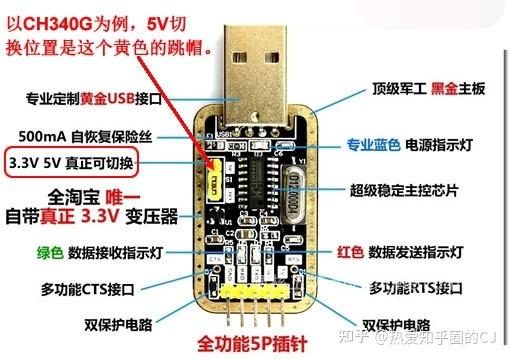
USB 转 TTL 模块(CH340G),救砖必备,注意电压跳帽选 3.3V
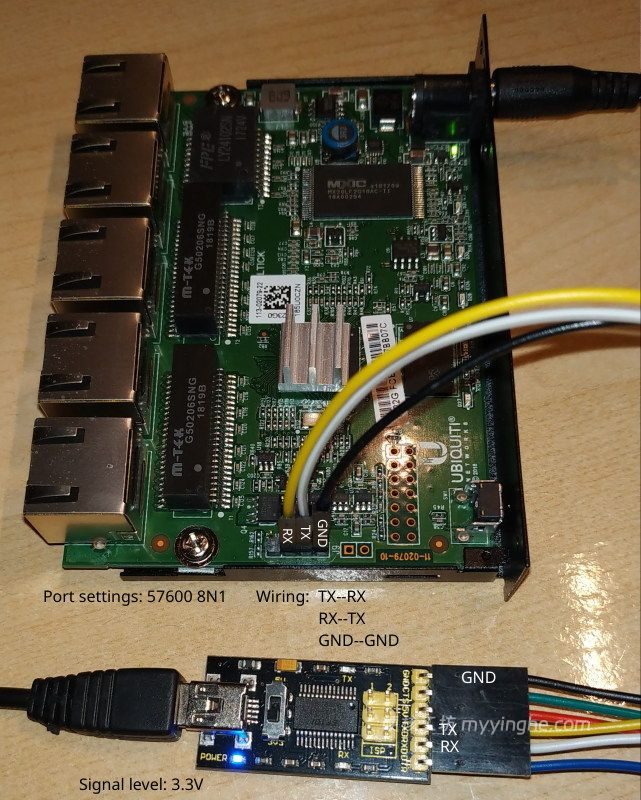
TTL 接线示意图:TX-RX 交叉接,GND 对 GND,波特率 57600
✧ ✧ ✧ ✧ ✧
七、写在最后
红米 AX6000 刷 OpenWrt 后,从一台普通家用路由器变成了功能强大的软路由。广告过滤、科学上网、Docker、NAS 挂载……这些以前需要额外买设备才能实现的功能,现在一台路由器全部搞定。
🔧 刷机前务必备份 —— FIP 分区备份是恢复原厂的唯一钥匙
🔧 刷 U-Boot 是防变砖的核心 —— 刷了 U-Boot 后基本告别变砖焦虑
🔧 固件选大分区版 —— 55M 可用空间,插件随便装
如果你按照本文步骤操作还是遇到问题,欢迎在评论区留言,我会尽量帮你排查。
文章标题:【红米 AX6000 刷 OpenWrt 完整教程:解锁 SSH + 刷入 U-Boot + 第三方固件(2026年7月最新版)】
转载请注明出处:https://www.myyinghe.com/network/router-flash/4299/