📝 硬核工坊 · 2026年7月23日更新 · 实测可用
✦ ✧ ✦ ✧ ✦
💡 阅读提示
本文最后更新于 2026年7月23日,基于斐讯 K2P(MT7621A 芯片)实测。刷机有风险,操作前请仔细阅读注意事项!K2P 有 A1/A2/B1/B2 多个版本,硬件不同固件不通用,务必确认版本!
一、为什么选斐讯 K2P?
斐讯 K2P 是路由器刷机圈子里传奇般的存在。虽然斐讯公司已经倒闭,但 K2P 凭借扎实的硬件和丰富的第三方固件支持,至今仍是二手市场的香饽饽。几十块钱就能买到一台可玩性极高的路由器,性价比无敌。
📦 斐讯 K2P 核心参数
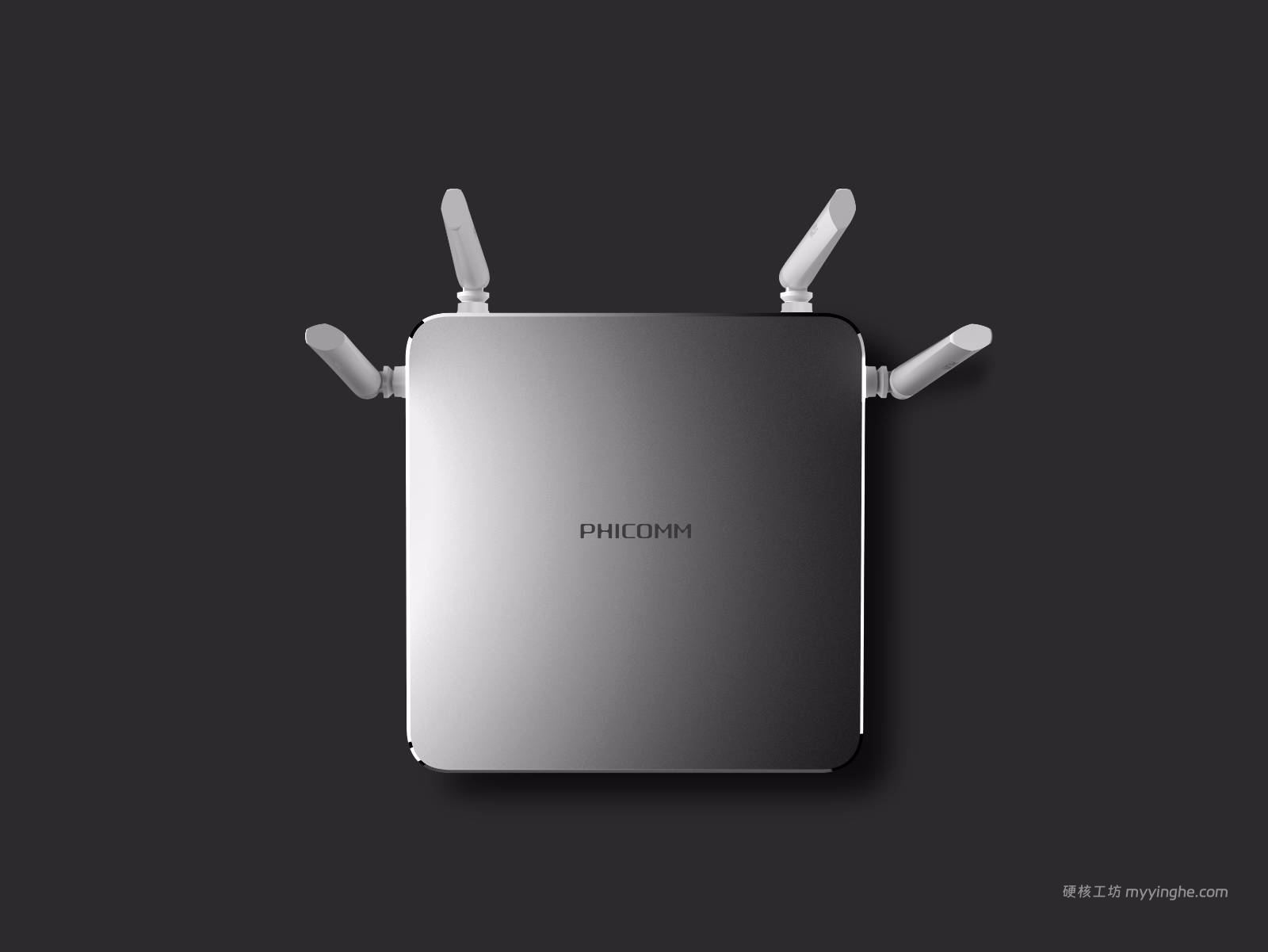
斐讯 K2P 银色金属外壳版本(A1/A2),质感出色,散热优秀
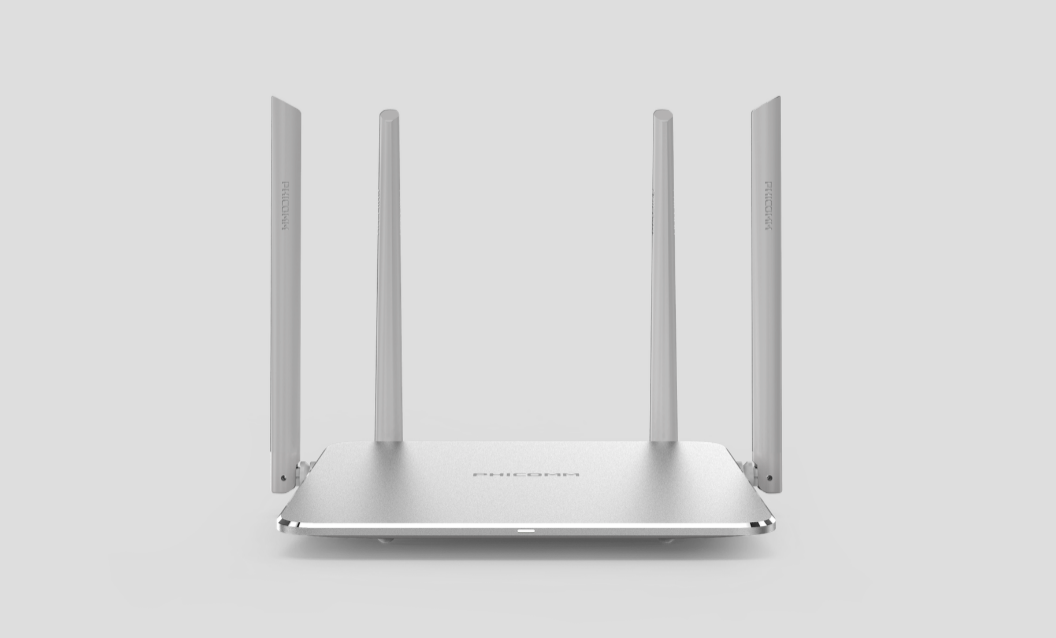
斐讯 K2P 正面设计,四根天线,简约大气
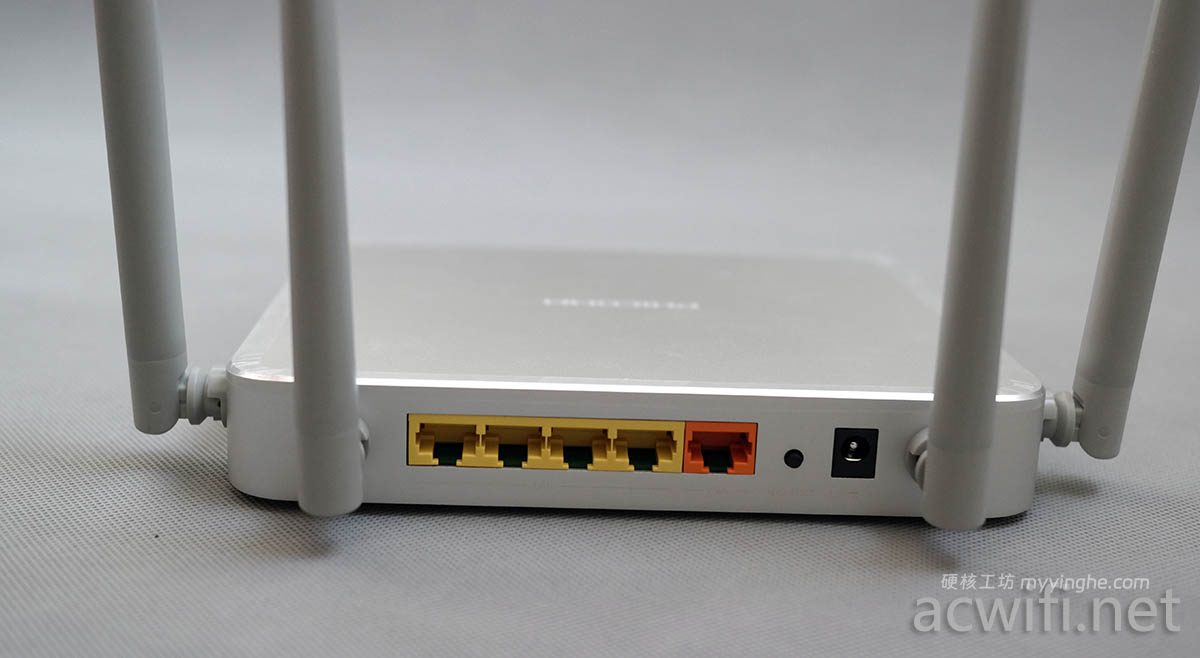
K2P 背部接口:4 个 LAN 口(黄色)+ 1 个 WAN 口(橙色)+ 电源孔
◈ ◈ ◈ ◈ ◈
二、刷机前准备:这些东西缺一不可
🔧 硬件清单
💾 软件清单
breed-mt7621-pbr-m1.bin
# 刷了 Breed 后基本告别变砖
# 2. 华硕/梅林固件(推荐)
RT-AC1200GU_3.0.0.4_380_xxxx_koolshare.trx
# 功能丰富,软件中心插件多,适合新手
# 3. OpenWrt 固件(进阶)
openwrt-ramips-mt7621-phicomm_k2p-squashfs-sysupgrade.bin
# 轻量灵活,适合喜欢折腾的玩家
# 4. SSH 工具
PuTTY / FinalShell / MobaXterm
# 5. 文件传输工具
WinSCP(SCP 协议上传文件到路由器)
⚠️ 重要提醒
K2P A1/A2 和 B1/B2 的无线驱动不同,固件不能混刷!A 版刷 B 版固件会导致无线功能异常。确认方法:看外壳颜色(银色=A,金色=B)或拆机看无线芯片型号。
✿ ✿ ✿ ✿ ✿
三、刷机全流程(四步走)
1开启 SSH(获取路由器控制权)
K2P 官方固件有个隐藏后门,可以通过特定 URL 开启 SSH 服务。
① 电脑网线连接 K2P 的 LAN 口,浏览器访问 192.168.2.1
② 设置好管理员密码,完成路由器初始化配置
③ 浏览器地址栏输入:http://192.168.2.1/goform/gra_NTPSyncWithLocal?text_year=”2026|/usr/sbin/telnetd -l /bin/sh”
④ 如果提示 “success” 或页面空白,说明命令已执行
⑤ 打开 PuTTY,连接类型选 Telnet,IP 填 192.168.2.1,端口 23
⑥ 成功进入后,输入 passwd 设置 root 密码(开启 SSH 必须)
💡 小技巧
如果上述 URL 失效,尝试访问 http://192.168.2.1/goform/Diagnosis?pingAddr=192.168.2.100|telnetd -l /bin/sh。不同版本固件的后门地址可能不同。
2刷入 Breed(不死 Bootloader)
Breed 是路由器刷机圈的神器,刷入后即使固件刷坏了也能通过 Web 界面恢复,基本告别变砖。
🔧 操作步骤
① 用 WinSCP(SCP 协议)连接路由器,IP 192.168.2.1,账号 root,密码刚才设置的
② 将 Breed 文件上传到 /tmp 目录
③ SSH 登录路由器,执行以下命令:
cd /tmp
# 备份原厂 Bootloader(重要!)
dd if=/dev/mtd0 of=/tmp/mtd0_backup.bin
# 刷入 Breed
mtd write breed-mt7621-pbr-m1.bin Bootloader
# 等待执行完成,没有报错即可
✅ 刷入成功标志
命令执行完毕无报错。此时不要重启,直接拔掉电源。
3进入 Breed 控制台
Breed 刷入后,需要通过特定方式进入它的 Web 管理界面。
① 拔掉路由器电源
② 用牙签按住 reset 键(在电源孔旁边的小孔里)
③ 保持按住 reset,同时插上电源
④ 观察指示灯,所有灯闪烁一次后松开 reset(约 5-8 秒)
⑤ 电脑设置静态 IP:192.168.1.2,子网掩码 255.255.255.0
⑥ 浏览器访问 192.168.1.1,进入 Breed 控制台
💡 小技巧
如果进不去 Breed,检查电脑 IP 是否设置为静态 192.168.1.2。部分网卡需要禁用再启用才能获取到正确 IP。
4刷入第三方固件
进入 Breed 后,刷固件就像给手机刷 ROM 一样简单。Breed 支持 华硕/梅林、OpenWrt、Padavan、老毛子 等多种固件。
① 在 Breed 界面点击 “固件更新”
② 选择 “固件” 选项卡
③ 点击 “选择文件”,上传你下载好的固件(.trx 或 .bin)
④ 勾选 “自动重启”
⑤ 点击 “上传”,等待进度条走完
⑥ 路由器自动重启,约 1-2 分钟后即可访问新固件
⚠️ 刷机前必做
在 Breed 界面先点击 “恢复出厂设置” → “固件类型选 OpenWrt”,清除旧配置。如果不做这步,新旧固件配置冲突可能导致各种奇怪问题。
✅ 刷机成功标志
路由器重启后,指示灯正常亮起。华硕/梅林固件默认地址 192.168.50.1 或 192.168.2.1;OpenWrt 默认地址 192.168.1.1。浏览器能打开后台即成功。
❖ ❖ ❖ ❖ ❖
四、固件选择指南:华硕/梅林 vs OpenWrt
K2P 的第三方固件选择很多,新手容易纠结。简单对比帮你做决定:
🎯 推荐选择
新手 → 华硕/梅林固件(koolshare 改版,带软件中心)
进阶 → OpenWrt 官方版或 ImmortalWrt(国内优化版)
极简 → Padavan(老毛子)固件,轻量稳定
✧ ✧ ✧ ✧ ✧
五、刷机后必做的 5 件事
1修改后台密码
华硕/梅林默认账号 admin/admin,OpenWrt 默认 root/空密码。第一时间修改,防止被蹭网的人篡改设置。
2配置上网
华硕:外部网络 → WAN 连接类型 → 选择 PPPoE/动态 IP/静态 IP。
OpenWrt:网络 → 接口 → WAN → 编辑 → 协议。
3开启 WiFi 并设置加密
华硕:无线网络 → 专业设置 → 开启双频。
OpenWrt:网络 → 无线 → 编辑 → 开启接口 → 设置 ESSID 和密码。
4关闭系统自动更新(华硕/梅林)
系统管理 → 固件升级 → 关闭自动检查更新。防止官方推送覆盖第三方固件。
5安装常用插件
科学上网:科学上网 / 游戏加速 / 迅雷快鸟
去广告:koolproxy / AdGuard Home
网络工具:Frpc / Aliddns / 网络唤醒
# OpenWrt(命令行安装)
opkg update
opkg install luci-app-passwall luci-app-adguardhome
opkg install luci-app-ddns luci-app-wol
◆ ◆ ◆ ◆ ◆
六、常见问题 FAQ
❓ Q1:刷机后无线信号变差?
检查是否刷了对应版本的固件(A 版刷 A 版固件,B 版刷 B 版)。华硕/梅林固件无线优化较好,OpenWrt 需要手动调整发射功率和信道。
❓ Q2:刷机后无法进入 Breed?
确认按住 reset 的时间足够(灯闪后松手),电脑 IP 设为静态 192.168.1.2。如果还是进不去,可能是 Breed 没刷成功,需要重新刷。
❓ Q3:如何恢复原厂固件?
进入 Breed → 固件更新 → 选择原厂固件(.bin 格式)→ 上传刷入。如果之前备份了 mtd0,也可以先刷回原厂 Bootloader。
❓ Q4:K2P 内存只有 128MB,装插件会卡吗?
确实会吃紧。建议不要同时装太多插件,科学上网 + 去广告 + DDNS 基本就到极限了。如果不够用,建议换 Newifi3(256MB 内存)或红米 AX6000(512MB)。
❓ Q5:变砖了怎么救?
如果刷了 Breed,基本不会变砖,进 Breed 重刷即可。如果没刷 Breed 就变砖了,需要拆机用 TTL 线 连接主板上的串口触点,通过串口刷机救砖。
✧ ✧ ✧ ✧ ✧
七、写在最后
斐讯 K2P 是一台”老兵不死”的路由器。虽然品牌已经消失,但凭借开放的刷机生态和扎实的硬件,它依然是入门软路由的绝佳选择。几十块钱的成本,刷个固件就能体验到几百元路由器的功能,这就是折腾的乐趣。
🔧 版本要对 —— A 版和 B 版固件不通用,刷错无线会挂
🔧 先刷 Breed —— 这是防变砖的保险,别偷懒跳过
🔧 内存有限 —— 128MB 别贪多,装太多插件会卡
如果你按照本文步骤操作还是遇到问题,欢迎在评论区留言,我会尽量帮你排查。
文章标题:【斐讯 K2P 刷机全攻略:从官方固件到华硕/梅林/OpenWrt(2026年7月最新版)】
转载请注明出处:https://www.myyinghe.com/network/router-flash/4312/