前阵子把我那台 2019 年的联想小新翻出来办公,好家伙,开机转圈转了快两分钟,开个文件夹都要愣一下。配置是 i5-8265U + 8G 内存 + 固态,按理说不该这么拉胯。我花了一下午把 Win11 里那些默认开着、但普通人根本用不上的功能挨个关了一遍,再开机——桌面出来只要 28 秒,常用软件基本秒开。今天就把这套”减法”操作原样分享出来,全程不用装任何软件,跟着点就行。

📋 这篇你能拿到什么
① 8 个建议关闭的 Win11 设置,每个都带完整点击路径
② 哪些能放心关、哪些要看情况,我标得清清楚楚
③ 关完之后的实测体感对比,不吹不黑
注意:文章部分配图与文章无关
✽ ✽ ✽ ✽ ✽
动手之前,先说两句大实话
这套方法对机械硬盘的老机器、8G 及以下内存、核显轻薄本效果最明显,基本是立竿见影。但如果你电脑卡是因为 C 盘红了、或者中了流氓软件全家桶,那光关设置没用,得先清盘、先卸载。别指望点几下鼠标就能让一台快报废的机器起飞,那不现实。
⚠️ 先做个保险动作
改之前建议先建个系统还原点:搜”创建还原点”→ 选中 C 盘 → 配置 → 启用 → 创建。万一哪个设置关了之后你不习惯,一键就能退回去,心里有底再折腾。
✽ ✽ ✽ ✽ ✽
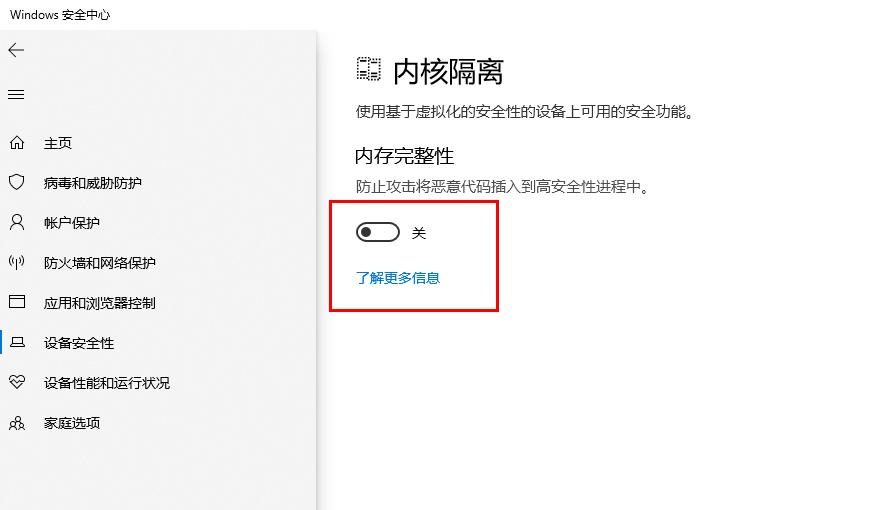
设置一:关掉”内核隔离 / 内存完整性”
这是我最想吐槽的一个。Win11 默认开启的内存完整性,说是防恶意驱动,但代价是实打实的性能损耗,我实测开关前后,CPU 跑分能差出 5%~8%,老机器尤其明显。普通用户只要不乱装来路不明的驱动,关掉它风险很低。
路径:设置 → 隐私和安全性 → Windows 安全中心 → 设备安全性 → 内核隔离详细信息 → 把”内存完整性”关掉 → 重启生效。
💡 我的建议
游戏本、办公本放心关。但如果你这台机器要跑网银、做开发调试、或者经常装各种破解软件,那留着它当个保险也行,看你自己取舍。
✽ ✽ ✽ ✽ ✽
设置二:清理开机自启项
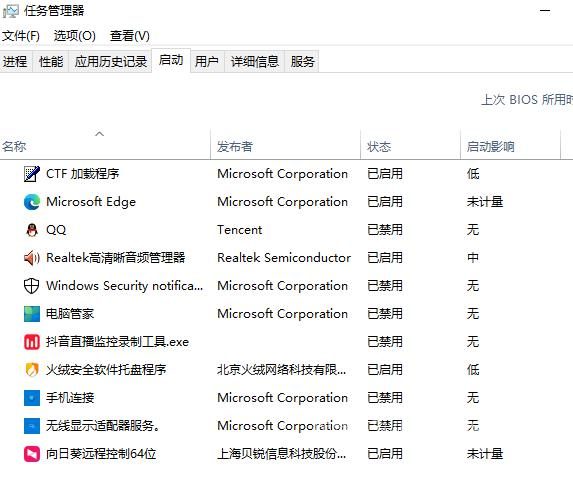
开机慢,十有八九是自启软件太多。我打开任务管理器一看,好家伙,某输入法、某网盘、某安全卫士、某壁纸软件全在排队等着开机自启,加起来十几个。这些东西你用的时候再打开完全来得及,没必要让它们一开机就占着内存。
路径:右键任务栏 → 任务管理器 → 左侧”启动应用” → 把状态是”已启用”且你不需要的,逐个右键”禁用”。
ℹ️ 哪些别乱禁
带 Intel、AMD、NVIDIA、Realtek、Synaptics 字样的(显卡、声卡、触控板驱动)别动;杀毒软件看个人需要。拿不准的就先留着,只禁你认识的那些第三方软件,最稳妥。
✽ ✽ ✽ ✽ ✽
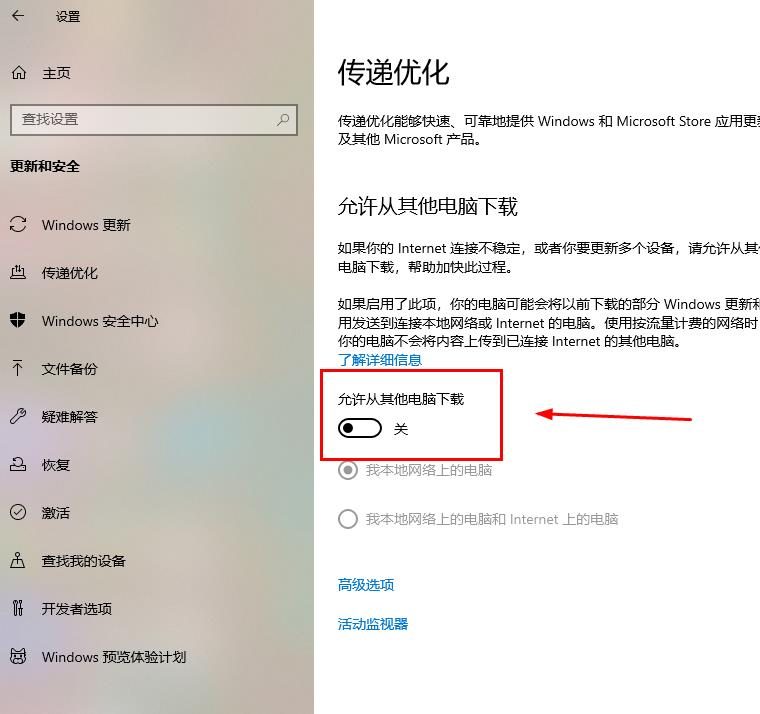
设置三:关掉”传递优化”后台偷跑
这功能本意是让你从局域网里别的电脑下载更新,省点带宽。但实际体验就是——它会在后台偷偷上传数据,占你的网速和硬盘读写。家里就一台电脑的,这功能纯属添乱,关掉就完事了。
路径:设置 → Windows 更新 → 高级选项 → 传递优化 → 把”允许从其他电脑下载”整个关掉。
✽ ✽ ✽ ✽ ✽
设置四:任务栏的”小组件”和”聊天”图标
任务栏左下角那个天气小组件,看着挺美,其实一直在后台刷新新闻和资讯,吃内存还分散注意力。旁边的”聊天”(Teams)图标,不用的人更是纯摆设。我两个都关了,任务栏清爽一大截。
路径:设置 → 个性化 → 任务栏 → 把”小组件””聊天”的开关都关掉。顺手还能把”任务视图””搜索框”也按需精简。

✽ ✽ ✽ ✽ ✽
设置五:把动画特效调成”最佳性能”
Win11 那些窗口淡入淡出、阴影、毛玻璃动画,核显老机器渲染起来是真费劲。我一般不全关(全关太丑),而是保留几个关键的,把花哨的关掉,视觉和流畅能兼顾。
路径:搜”查看高级系统设置” → 性能”设置” → 选”调整为最佳性能” → 然后单独把”平滑屏幕字体边缘””显示缩略图而不是图标”这两项勾回来 → 确定。
💜 为什么留这两项
字体平滑关了字会发虚,看久了眼睛累;缩略图关了文件夹里全是白图标,找图能急死人。这俩对性能影响极小,留着体验好很多。
✽ ✽ ✽ ✽ ✽
设置六:关闭 Xbox 游戏栏后台录制
不玩游戏的办公本,这个一定要关。Xbox Game Bar 默认在后台悄悄录制你的操作,准备随时”回录精彩时刻”,等于一直占着显卡和硬盘资源。我关了之后,看视频的卡顿都少了。
路径:设置 → 游戏 → Xbox Game Bar → 关闭;再进”摄像头/捕获” → 把”在我玩游戏时在后台录制”也关掉。
✽ ✽ ✽ ✽ ✽
设置七:用”存储感知”清掉系统垃圾
C 盘空间一紧张,系统立马变慢。Win11 自带的存储感知挺好用的,我设置成每月自动清一次临时文件,省得手动折腾。我这次手动跑了一遍,清出来 6 个多 G,全是更新残留和缓存。
路径:设置 → 系统 → 存储 → 打开”存储感知” → 点进去设置成”每月”;想立刻清就点”临时文件”,勾选后删除。
🚫 这一项慎删
临时文件列表里的”下载”文件夹默认是勾上的,里面可能有你存的重要文件!删之前一定点开看看,把”下载”那项的勾去掉再删,别问我怎么知道的……
✽ ✽ ✽ ✽ ✽
设置八:关掉诊断数据和广告推送
最后一个,把微软的”贴心推荐”全关了。开始菜单里给你推应用、设置里给你推建议、锁屏给你推广告——这些不但烦,还会在后台联网拉数据。关掉之后整个世界都清净了。
路径有三处:
① 设置 → 隐私和安全性 → 常规 → 四个开关全关;
② 设置 → 隐私和安全性 → 诊断和反馈 → 关掉”发送可选诊断数据”;
③ 设置 → 个性化 → 开始 → 关掉”显示推荐”相关选项。
✽ ✽ ✽ ✽ ✽
关完之后,重启看看效果
八项全弄完,重启一次让设置彻底生效。我那台老本的体感变化是这样的:开机进桌面从近两分钟降到 28 秒;任务管理器里开机自启进程从 23 个降到 9 个;待机内存占用从 4.2G 降到 3.1G;最直观的是开文件夹、切窗口那种”愣一下”的感觉基本没了。
💡 说句公道话
这些优化是”减少拖累”,不是”提升上限”。它能让你的老机器恢复到该有的水平,但没法让 8G 内存变 16G。如果你的机器还是卡,下一步该考虑的是加内存条、换固态,那才是质变。
好了,这 8 个设置就是我目前在用的全部”减法”,亲测有效、可逆、不伤系统。你照着关一遍,大概率也能感受到那股”回血”的劲儿。有哪一步找不到、或者关完发现哪个功能受影响,评论区告诉我,我看到都会回。觉得有用就点赞收藏一下,下期接着聊怎么给老笔记本加内存换固态,咱们下篇见!
文章标题:【Win11 越用越卡?我关掉这 8 个设置,五年老本直接回血(附完整路径)】
转载请注明出处:https://www.myyinghe.com/pc/windows-optimize/4346/