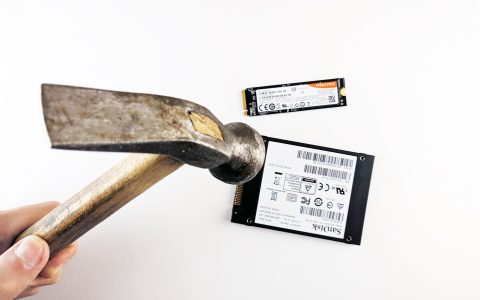
老电脑卡,九成是机械硬盘拖的。加块 NVMe 固态、把系统搬过去,速度能翻几倍。这篇说清全流程。
我给老本加固态那回,没克隆直接重装,软件环境搭了两天,后悔没早用克隆,半小时就搬完。
先确认接口
你可能会问,这不废话吗?还真不是,听我往下说。
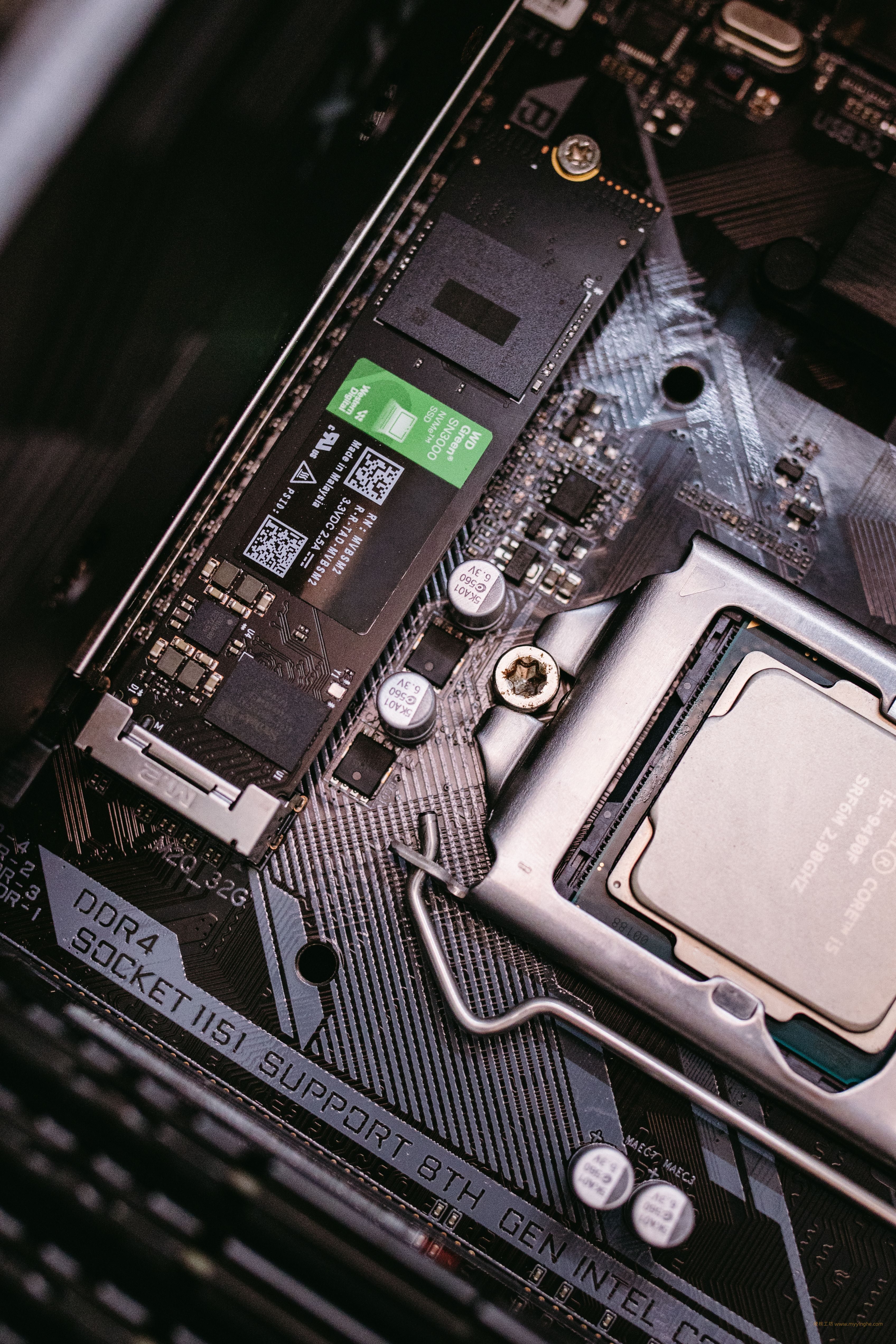
笔记本看有没有空 M.2 槽,台式看主板有几个 M.2。买前量好尺寸(2242/2280)。
NVMe 和 SATA 的 M.2 不通用,买错插上不认,下单前查清楚协议。
克隆还是干净装
别被网上那些花里胡哨的教程带偏,核心其实就上面几句。
想省事就克隆,旧盘系统原样搬过去;想清爽就干净装,但软件要重配。
1
用克隆工具
把新盘挂上,选”系统盘对拷”,勾选对齐。
2
进 BIOS 改启动
克隆完进 BIOS 把新盘设第一启动,拔掉旧盘试开。
3
验 4K 对齐
用检测工具看”4K已对齐”,没对齐速度打折扣。
旧盘别扔
当仓库盘存照片视频,物尽其用。
配图来自 Pexels 免费图库,仅作示意。本文为实操教程,相关工具/软件仅在需要时顺带说明获取方式。
我这版就先这样,有坑评论区见,看到回。
文章标题:【笔记本/台式机加装 NVMe 固态:选型、克隆系统、4K 对齐】
转载请注明出处:https://www.myyinghe.com/pc/hardware/6072/